
Ajouter des extensions de visualisation à votre feuille de calcul
Les extensions de visualisation sont des applications Web qui peuvent étendre les capacités visuelles natives de Tableau. Les extensions de visualisation donnent aux utilisateurs la possibilité d’interagir avec des types de visualisation personnalisés sur leurs feuilles de calcul.
Les extensions Tableau étendent les fonctionnalités des feuilles de calcul à l’aide d’applications Web créées par Tableau, par les partenaires Tableau et par des développeurs tiers de notre communauté. Si vous êtes un développeur et que vous souhaitez créer vos propres extensions, consultez la documentation de l’API des extensions Tableau sur GitHub.
Une extension de visualisation est similaire à une extension de tableau de bord en ce sens qu’il s’agit d’une application Web hébergée sur Tableau Exchange. Elle diffère d’une extension de tableau de bord dans la mesure où vous l’ajoutez à une feuille de calcul lors de la création de la visualisation, plutôt que de l’ajouter à un tableau de bord en tant qu’objet.
Ajouter une extension de visualisation à une feuille de calcul
Il existe deux façons d’ajouter une extension de visualisation à votre feuille de calcul via la fiche Repères. Si vous l’avez déjà téléchargée via Tableau Exchange, vous pouvez l’ajouter en tant que fichier local. Vous pouvez également la télécharger depuis Tableau Exchange lors de la création de votre visualisation.
Ajouter une extension de visualisation en tant que fichier local
Si vous avez déjà sélectionné et téléchargé une extension de visualisation depuis Tableau Exchange, elle sera enregistrée sur votre ordinateur en tant que fichier .trex.
Ouvrez un nouveau classeur Tableau et connectez-vous à votre source de données.
Dans une feuille de calcul, sur la fiche Repères, développez le menu déroulant Type de repère.
Sous Extensions de visualisation, sélectionnez Ajouter une extension.

Dans la boîte de dialogue Ajouter une extension qui apparaît, sélectionnez Accéder aux extensions de visualisation locales.

Accédez au fichier .trex enregistré et ouvrez-le.
Si vous y êtes invité, autorisez ou interdisez l’accès de l’extension de visualisation aux données du classeur.
L’extension de visualisation se charge dans la vue et le type de repère devient le nom de l’extension de visualisation.
Ajouter une extension de visualisation lors de la création de votre visualisation
Si vous n’avez pas encore sélectionné et téléchargé une extension de visualisation, vous pouvez le faire lors du processus de création d’une visualisation.
Ouvrez un nouveau classeur Tableau et connectez-vous à votre source de données.
Dans une feuille de calcul, sur la fiche Repères, développez le menu déroulant Type de repère.
Sous Extensions de visualisation, sélectionnez Ajouter une extension.
Dans la boîte de dialogue Ajouter une extension qui apparaît, sélectionnez l’extension de visualisation que vous souhaitez charger sur votre feuille de calcul. Dans cet exemple, nous chargeons un diagramme de Sankey créé par Tableau.

Si vous y êtes invité, autorisez ou interdisez l’accès de l’extension de visualisation aux données du classeur. Pour plus d’informations, consultez Sécurité des données, extensions réseau et extensions de bac à sable.
Sélectionnez Ouvrir.
![Page de description Tableau Exchange pour le diagramme de Sankey, développé par Tableau.]](Img/viz_ext_exchange.png)
L’extension de visualisation se charge dans la vue et le type de repère devient le nom de l’extension de visualisation.
Utilisez la fiche Repères pour encoder vos repères
Faites glisser les champs sur les zones d’encodage de la fiche Repères pour créer la visualisation. Les zones d’encodage Repère et les options de formatage sont déterminées par le développeur. Pour plus d’informations sur l’extension de visualisation que vous chargez, consultez la description de l’extension sur Tableau Exchange.
Pour continuer avec l’extension Sankey, suivez ces instructions d’encodage :
L’extension Sankey est conçue pour utiliser un codage spécifique à l’extension pour les niveaux et les liens. Ceux-ci peuvent être utilisés avec les boîtes d’encodage de repères intégrées, les infobulles et les détails pour créer le Sankey sur la feuille de calcul.
Niveau : Les niveaux Sankey représentent les dimensions catégorielles liées par le Sankey. Dans cette extension, vous pouvez inclure jusqu’à 5 dimensions discrètes sous forme de niveaux.
Lien : Les liens Sankey relient les catégories à travers le Sankey. Cet encodage dimensionnera la largeur de chaque lien en fonction d’une mesure numérique.
Gérer les extensions de classeur
Depuis Tableau 2026.2, vous pouvez afficher, supprimer ou remplacer toutes les extensions utilisées dans votre classeur à partir d’un seul emplacement.
Pour gérer vos extensions :
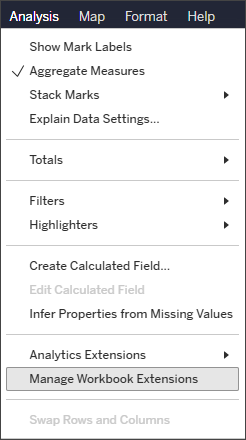
Dans la barre d’outils, sélectionnez Analyse, puis Gérer les extensions de classeur.
Dans la boîte de dialogue Gérer les extensions de classeur, sélectionnez l’extension que vous voulez gérer.
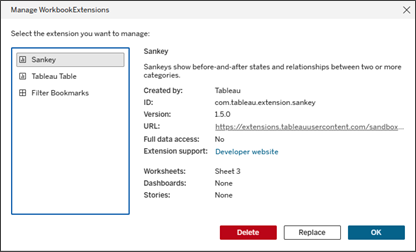
Sélectionnez l’une des actions suivantes :
Supprimer l’extension : Sélectionnez Supprimer pour supprimer l’extension de votre classeur. La boîte de dialogue Extensions de classeur vous permet de savoir où l’extension est utilisée. La suppression d’une extension la retire de toutes les feuilles de calcul, de tous les tableaux de bord et de toutes les histoires. Les visualisations utilisant l’extension passent au type de repère Automatique sur la fiche Repères.
Remplacer l’extension : Sélectionnez Remplacer pour passer à une autre extension. Choisissez l’extension vers laquelle vous souhaitez basculer, puis sélectionnez Confirmer. Le remplacement d’une extension remplace toutes les instances de cette extension dans l’ensemble du classeur. Tableau s’efforce de conserver vos paramètres si possible, mais ceux-ci peuvent varier d’une extension à l’autre ou d’une version à l’autre.
Une fois les mises à jour effectuées, sélectionnez OK.
Remarque : Si votre classeur ne contient pas d’extensions, la boîte de dialogue affiche un message « Aucune extension dans ce classeur ».
Assurez-vous que les extensions sont autorisées sur Tableau Cloud
Si vous ne parvenez pas à ajouter une extension de visualisation, vérifiez si les extensions ont été autorisées sur votre site. Un administrateur Tableau doit autoriser l’exécution d’extensions sur un site et ajouter les extensions réseau à une liste d’autorisations. Les administrateurs ne doivent autoriser que les extensions que vous avez testées et approuvées.
Pour en savoir plus sur l’ajout d’extensions réseau à une liste d’autorisations, consultez Aide Tableau : modifier les paramètres par défaut d’un site.
Sécurité des données, extensions de confiance Tableau et extensions réseau
Les extensions sont des applications Web qui existent en deux normes :
Les extensions de confiance Tableau sont spécifiquement examinées et déployées sur des hôtes gérés par Tableau. Il s’agit des extensions développées et gérées par Tableau, des extensions développées par des partenaires Tableau Exchange et déployées via le service d’examen et d’hébergement d’extensions de Tableau, et des extensions intégrées à notre ancien hôte d’extensions de bac à sable.
Les extensions réseau sont hébergées par un hôte tiers. Ces extensions permettent aux développeurs de gérer la livraison de leurs extensions sans passer par Tableau. Il s’agit des extensions que les partenaires gèrent directement pour améliorer la prise en charge en production, des extensions hébergées et déployées dans votre réseau local, et des extensions qui nécessitent une communication avec des services tiers extérieurs à Tableau.
Avant d’autoriser une extension réseau, assurez-vous que vous faites confiance au développeur et au site Web qui l’héberge. La boîte de dialogue Gérer les extensions de classeur contient l’URL d’hébergement de l’extension ainsi que le type d’accès aux données requis par le développeur.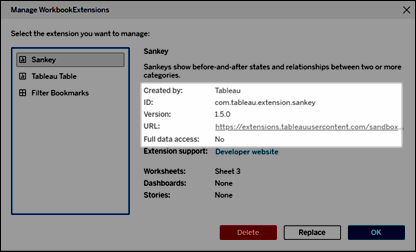
Par défaut, les extensions utilisent le protocole HTTPS qui garantit un canal chiffré pour l’envoi et la réception de données et assure un certain degré de confidentialité et de sécurité. Pour plus d’informations sur la sécurité des données lors de l’utilisation d’extensions, consultez Sécurité des extensions : meilleures pratiques de déploiement(Le lien s’ouvre dans une nouvelle fenêtre).
Autoriser ou interdire une extension réseau
Par défaut, les extensions réseau doivent demander l’autorisation de s’exécuter. Cette boîte de dialogue d’autorisations présente des détails concernant le serveur tiers où l’extension est hébergée et le niveau d’accès aux données requis par l’extension. Nous vous recommandons d’examiner ces informations avant d’autoriser l’exécution d’une extension.
Les extensions accèdent généralement aux données visibles dans une vue. Une extension peut demander un accès plus approfondi aux données dans le classeur lorsqu’elle demande l’« accès complet aux données ». Cet accès peut couvrir la totalité des données sous-jacentes, les noms de tables et de champs des sources de données, et les informations sur les connexions de sources de données. Préalablement à l’exécution de l’extension dans le classeur, vous devez vérifier les informations déclarées dans la boîte de dialogue d’autorisation de l’extension, puis choisir si vous souhaitez autoriser ou refuser l’exécution de l’extension et son accès aux données.
Réinitialiser l’accès aux données pour votre extension réseau
Dans la boîte de dialogue Autorisation de l’extension, le fait de sélectionner « Refuser » plutôt que « Autoriser » empêche le chargement de l’extension dans votre feuille de calcul. Si l’extension est fiable et vous souhaitez le rendre accessible, vous pouvez réinitialiser les autorisations en rajoutant la même extension de visualisation dans le classeur, ce qui rechargera la boîte de dialogue d’invite d’autorisation.
Assurez-vous que l’extension dispose des autorisations nécessaires pour accéder au classeur ou à la vue
Si vous publiez un classeur contenant une extension, assurez-vous que l’extension a accès aux données visibles dans la vue. Les données visibles sont aussi appelées données récapitulatives. Pour accorder cet accès sur Tableau Server ou Tableau Cloud, assurez-vous que le classeur ou la vue autorise le téléchargement des données récapitulatives. L’extension ne télécharge pas vos données. L’extension a simplement besoin d’une autorisation pour pouvoir interagir avec les données de la vue.
Selon que vous avez choisi d’afficher les feuilles sous forme d’onglets lors de la publication du classeur, vous pouvez définir l’autorisation de Télécharger les données récapitulatives au niveau du classeur ou de la vue. Si les feuilles n’étaient pas affichées sous forme d’onglets, définissez alors l’autorisation au niveau de la vue.
Si vous publiez le classeur ou la vue sur Tableau Public, l’extension doit également pouvoir accéder aux données visibles. Pour accorder cette autorisation, ouvrez « Paramètres » et sélectionnez Autoriser l’accès.
Vérifier que JavaScript est activé dans Tableau Desktop
Les extensions de visualisation interagissent avec les données en utilisant la bibliothèque de l’API des extensions Tableau, une bibliothèque JavaScript. Si vous voulez utiliser des extensions, assurez-vous que JavaScript est activé dans les paramètres de sécurité :
Choisissez Aide > Paramètres et Performances > Définir la sécurité des vues Web du tableau de bord > Activer JavaScript.
Obtenir de l’aide pour les extensions de visualisation développées par des tiers ou des partenaires Tableau
Les extensions développées par des tiers ou des partenaires Tableau ne sont pas prises en charge directement par Tableau. Toutefois, si vous avez besoin d’aide, certains développeurs d’extensions proposent un lien vers le site Web des développeurs.
Pour obtenir de l’aide :
Accédez au lien Site Web des développeurs dans la boîte de dialogue Gérer une extension de classeur ou sur la page de description de l’extension dans Tableau Exchange.
L’identifiant et la version de l’extension sont disponibles dans la boîte de dialogue Gérer une extension de classeur. Il convient de fournir ces détails au développeur en vue du dépannage, car cela permet de vérifier si une version obsolète est utilisée et d’identifier la source du problème.
Contactez le développeur de l’extension directement via le site Web des développeurs.
Pour toute question concernant l’API Extensions, nous encourageons les développeurs à partager leurs questions et à demander de l’aide via le canal Slack DataDev ou à soumettre un problème sur GitHub pour l’API Extensions.