
Étape 4 : Activer les fonctionnalités d’IA dans Tableau Next
Le 14 octobre 2025, Data Cloud a été rebaptisé Data 360. Au cours de cette transition, vous verrez peut-être des références à Data Cloud dans notre application et dans notre documentation. Bien que le nom soit nouveau, la fonctionnalité et le contenu restent inchangés.
Qui effectue cette étape? Administrateur Tableau Next, administrateur Slack
À propos de cette étape : Bien qu’elles soient facultatives, ces fonctionnalités font partie intégrante de Tableau Next.
Configurer Agentforce pour l’analytique
Remarque : Pour commencer à utiliser le modèle Agentforce pour l’analyse et la visualisation, contactez votre représentant Salesforce. Pour plus d’informations, consultez Explorer les métriques et les connaissances avec et sans Agentforce pour l’analytique(Le lien s’ouvre dans une nouvelle fenêtre).
Pourquoi? Agentforce pour l’analytique inclut plusieurs fonctionnalités utiles. Data Pro vous aide à créer et à affiner des champs calculés dans Tableau Next. « Curation de modèles sémantiques » vous aide à obtenir des suggestions de relations et à créer des relations dans Sémantique Tableau. Concierge : « Questions et réponses sur l’analytique » vous permet de poser des questions pour explorer vos données dans le volet Agentforce (dans une page de détails de métrique ou dans une vue de tableau de bord).
Cette étape comporte quatre parties.
Activer Agentforce pour l’analytique
Dans « Configuration », dans la zone Recherche rapide, entrez
Tableau Nextet sélectionnez Fonctionnalités de Tableau Next.Activez Agentforce pour l’analytique.
Activez les fonctionnalités de l’agent :
Concierge : Questions et réponses sur l’analytique : inclut la rubrique Analyse de données
Data Pro : Création de modèles sémantiques : inclut la rubrique Curation de modèles sémantiques
Créer un agent avec le modèle d’analyse et de visualisation
L’administrateur Tableau Next ne doit créer cet agent qu’une seule fois.
Ajoutez l’ensemble d’autorisations Gérer les agents d’IA et Gérer les agents employés Agentforce à l’utilisateur Administrateur Tableau Next.
Dans « Configuration », dans la zone Recherche rapide, entrez et sélectionnez Utilisateurs.
Sélectionnez un utilisateur et cliquez sur Attributions d’ensembles d’autorisations.
Cliquez sur Modifier des attributions.
Sélectionnez un ensemble d’autorisations Tableau Next pour cet utilisateur : Administrateur Tableau Next, Analyste de plateforme Tableau Next, Analyste en libre-service Tableau Next, Client Tableau Next, Client limité Tableau Next.
Sélectionnez l’ensemble d’autorisations Architecte Data Cloud et cliquez sur Ajouter.
Sélectionnez l’ensemble d’autorisations Administrateur de Tableau Next et cliquez sur Ajouter.
Enregistrez votre travail.
Créez un agent d’analyse et de visualisation et ajoutez les rubriques Analyse de données et Curation de modèles sémantiques.
Dans « Configuration », dans la zone Recherche rapide, entrez Agent, puis sélectionnez Agents Agentforce.
Cliquez sur Nouvel agent.
Sélectionnez Créer à partir d’un modèle, sélectionnez le modèle Analytiques et visualisation, puis cliquez sur Suivant.
Passez en revue les rubriques et les actions de l’agent fournies avec votre modèle.
Ajoutez les rubriques Analyse de données et Curation de modèles sémantiques.
Dans le volet Rubriques, cliquez sur Nouveau, puis sélectionnez Ajouter à partir de la bibliothèque de ressources.
Sélectionnez les rubriques Analyse de données et Curation de modèles sémantiques, puis cliquez sur Terminer.
Les rubriques que vous avez ajoutées sont attribuées à votre agent et sont visibles dans le volet Rubriques d’Agentforce Builder.
Cliquez sur Suivant.
Définissez les paramètres de votre agent, tels que les messages système(Le lien s’ouvre dans une nouvelle fenêtre) et les paramètres de langue(Le lien s’ouvre dans une nouvelle fenêtre). Ces paramètres définissent le comportement et la présentation des agents lors des conversations.
Sélectionnez une source de données pour étayer les réponses de votre agent avec l’action Répondre aux questions à l’aide des connaissances, puis cliquez sur Créer. Consultez Attribuer une bibliothèque de données à votre agent(Le lien s’ouvre dans une nouvelle fenêtre) pour plus d’informations.
Testez votre agent dans Agentforce Builder pour s’assurer qu’il fonctionne comme prévu et qu’il respecte vos normes de sécurité(Le lien s’ouvre dans une nouvelle fenêtre).
Lorsque vous êtes prêt, activez votre agent(Le lien s’ouvre dans une nouvelle fenêtre).
Créez un nouvel ensemble d’autorisations ou un nouveau profil pour faciliter l’accès à l’Agent.
Vous pouvez créer des ensembles d’autorisations ou des profils pour contrôler les utilisateurs pouvant accéder à votre nouvel agent d’analyse et de visualisation. Si vous avez déjà un ensemble d’autorisations compatible avec l’agent d’analyse et de visualisation, vous n’avez pas besoin d’en créer un nouveau.
Pour créer un nouvel ensemble d’autorisations :
Dans « Configuration », dans la zone Recherche rapide, entrez et sélectionnez Ensembles d’autorisations.
Cliquez sur Nouveau.
Entrez les informations de votre ensemble d’autorisations.
Ajoutez les autorisations et les paramètres requis à l’ensemble d’autorisations. Pour plus d’informations, consultez Créer des ensembles d’autorisations(Le lien s’ouvre dans une nouvelle fenêtre) et Configurer les autorisations et l’accès dans les ensembles d’autorisations(Le lien s’ouvre dans une nouvelle fenêtre) dans l’aide de Salesforce.
Donnez accès à l’agent.
Dans « Configuration », dans la zone Recherche rapide, entrez
Agents, puis sélectionnez Agents Agentforce.Dans la page Configuration des agents Agentforce, cliquez sur le nom de votre agent pour ouvrir sa page Détails.
Dans la page Détails de l’agent, sélectionnez l’onglet Accès à l’agent.
L’onglet Accès à l’agent n’apparaît que pour les agents employés Agentforce.
Dans Ensembles d’autorisations avec accès à l’Agent, cliquez sur Ajouter.
Recherchez l’ensemble d’autorisation que vous avez créée à l’étape précédente.
Cliquez sur Ajouter.
L’agent se voit attribuer les ensembles d’autorisations sélectionnés. Vous pouvez maintenant afficher l’accès à jour dans l’onglet Accès à l’Agent.
Pour plus d’informations, consultez Gérer l’accès à l’agent employé(Le lien s’ouvre dans une nouvelle fenêtre)
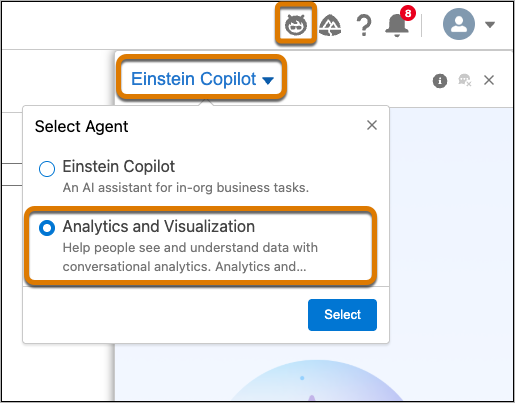
Une fois ces étapes terminées, les utilisateurs peuvent Sélectionner un agent et choisir le nouvel agent depuis Agentforce dans Tableau Next.
En savoir plus : Configurer Agentforce pour l’analytique(Le lien s’ouvre dans une nouvelle fenêtre)
Activer l’IA sémantique
Pourquoi? Requis pour la modélisation assistée par IA dans Sémantique Tableau, qui inclut l’action Créer une champ calculé avec Agentforce.
Dans Tableau Next, cliquez sur Administration, puis cliquez sur Paramètres.
Dans la page Général, activez Data Pro - Curation de modèles sémantiques.
Vous avez terminé!
Félicitations! Vous avez configuré Tableau Next avec de puissantes fonctionnalités agentiques pour optimiser l’analyse dans votre flux de travail.
Passez à Étape 5 : Configurer et gérer Slack et les résumés des connaissances sur les métriques
Ressources
Configurer Agentforce pour l’analytique(Le lien s’ouvre dans une nouvelle fenêtre)
Créer un champ calculé avec Einstein(Le lien s’ouvre dans une nouvelle fenêtre)
Suggestions de relations(Le lien s’ouvre dans une nouvelle fenêtre)
Concierge : Questions et réponses sur l’analytique dans Tableau Next Limites(Le lien s’ouvre dans une nouvelle fenêtre) et meilleures pratiques(Le lien s’ouvre dans une nouvelle fenêtre)
Gérer l’accès aux agents employés(Le lien s’ouvre dans une nouvelle fenêtre)