
Configurer les filtres IP pour Tableau Cloud
Le filtrage par adresses IP sécurise votre Tableau Cloud site en limitant l’accès aux adresses et aux plages d’adresses IP approuvées. Seuls les utilisateurs et les services se connectant à partir de ces emplacements autorisés peuvent alros accéder à votre site.
À quoi s’attendre lors de l’utilisation du filtrage d’IP
Voici ce qui se passe lorsque des utilisateurs et des services tentent d’accéder à un site alors que le filtrage d’IP est configuré.
Ce que le filtrage d’IP affecte
Le filtrage d’IP compare le trafic entrant à la liste des adresses IP et des plages d’adresses IP approuvées que vous avez définies pour le site, assurant ainsi sa sécurité. Utilisez uniquement des adresses IP publiques routables dans cette liste. Les adresses et les plages d’adresses IP privées, telles que 10.0.0.0/8, 172.16.0.0/12 ou 192.168.0.0/16, ne fonctionnent pas et peuvent provoquer des verrouillages. Cette restriction affecte tout le trafic entrant de votre site, y compris :
L’accès via un navigateur Web
Les connexions Tableau Desktop
Les appels de l’API REST
Les vues intégrées
Comportement en arrière-plan et exceptions
Le filtrage d’IP n’affecte pas les processus qui s’exécutent en arrière-plan, comme Tableau Bridge. Par exemple, les ordinateurs Bridge non approuvés continuent de fonctionner, mais leur état n’apparaît pas sur la page des paramètres Bridge.
Comportement de la connexion
La connexion à Tableau Cloud fonctionne indépendamment du filtrage d’IP.
Les utilisateurs peuvent accéder à
www.online.tableau.commême si leur adresse IP est bloquée pour un site précis.Le sélecteur de site répertorie tous les sites auxquels un utilisateur appartient, même si le filtrage IP restreint l’accès à certains d’entre eux.
L’accès est refusé uniquement lorsqu’un utilisateur ou un service tente de se connecter à un site filtré à partir d’une adresse IP non approuvée.
Ajouter des filtres d’IP
Pour ajouter un filtre d’IP à votre site, procédez comme suit :
Connectez-vous au site Tableau Cloud en tant qu’administrateur, puis sélectionnez Paramètres.
Dans l’onglet Sécurité, faites défiler jusqu’au Filtrage d’IP.
Cochez la case Activer le filtrage d’IP. Un message intégré indiquant l’adresse IP de votre appareil.
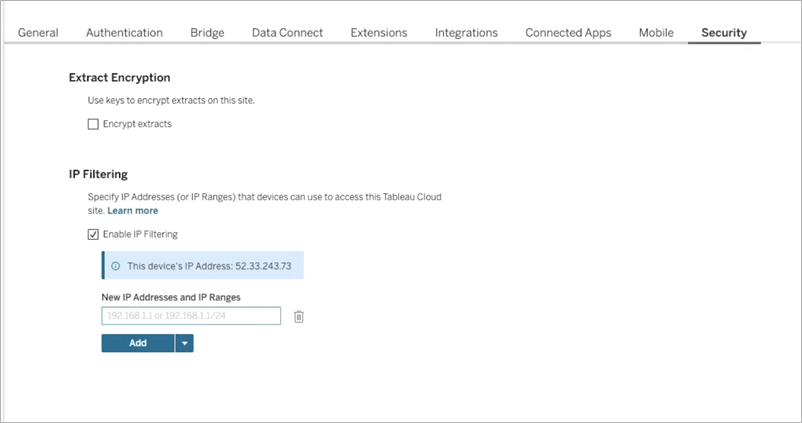
Dans la section Nouvelles adresses et plages d’adresses IP, utilisez l’une des options suivantes pour définir les adresses IP et les plages à autoriser :
Adresse individuelle : Entrez l’adresse IP à autoriser. Pour filtrer davantage d’adresses, cliquez sur Ajouter.
Éditeur en lot : Développez le menu déroulant et sélectionnez Éditeur d’adresses IP en lot. Dans la boîte de dialogue, entrez chaque adresse ou plage d’adresses IP sur une ligne séparée.

Important : Avant d’enregistrer, vérifiez que vous avez inclus votre adresse IP publique actuelle. N’ajoutez pas d’adresses et de plages d’adresses privées telles que 10.0.0.0/8, 172.16.0.0/12 ou 192.168.0.0/16. L’utilisation de ces adresses ou l’exclusion de votre emplacement actuel peut vous bloquer l’accès à votre site.
Sélectionnez Enregistrer. Les modifications prennent effet dans les 15 minutes.
Mettre à jour ou supprimer des filtres d’IP
Pour apporter des modifications aux filtres d’IP de votre site, procédez comme suit :
Connectez-vous au site Tableau Cloud en tant qu’administrateur, puis sélectionnez Paramètres.
Dans l’onglet Sécurité, faites défiler jusqu’au Filtrage d’IP.
Pour mettre à jour une adresse IP, utilisez l’une des options suivantes :
Adresse individuelle : sélectionnez la ligne pour la modifier directement.
Éditeur en lot : développez le menu déroulant et sélectionnez Éditeur en lot d’adresses IP. Dans la boîte de dialogue, entrez chaque adresse ou plage d’adresses IP sur une ligne séparée.
Supprimer une adresse : sélectionnez l’icône de suppression située à côté de la ligne.
Sélectionnez Enregistrer. Les modifications prennent effet dans les 15 minutes.
Désactiver le filtrage par adresses IP
La désactivation du filtrage IP supprime définitivement la liste des adresses et des plages d’adresses IP que vous avez définies. Tout utilisateur titulaire d’une licence peut alors se connecter au site, quelle que soit son adresse IP. Si vous prévoyez d’utiliser ces paramètres ultérieurement, copiez votre liste d’autorisation avant de désactiver le filtrage IP.
Pour désactiver le filtrage d’IP, procédez comme suit :
Connectez-vous au site Tableau Cloud en tant qu’administrateur, puis sélectionnez Paramètres.
Dans l’onglet Sécurité, faites défiler jusqu’au Filtrage d’IP.
(Facultatif) Copiez votre liste d’adresses IP et de plages d’adresses.
Décochez la case Activer le filtrage d’IP.
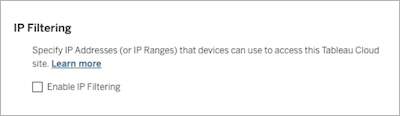
Sélectionnez Enregistrer.
Résolution des problèmes
Récupérer l’accès au site
Si vous perdez l’accès à votre site après avoir configuré des filtres d’IP, vous pouvez utiliser les options suivantes pour y accéder à nouveau :
Demandez à un autre administrateur de site : Communiquez avec un autre administrateur de site qui n’est pas affecté par le filtrage d’IP et demandez-lui de mettre à jour ou de supprimer la liste des filtres.
Essayez une autre adresse IP : Accédez au site à partir d’un autre appareil ou réseau que vous savez autorisé, comme votre VPN. Si vous parvenez à vous connecter, mettez à jour ou supprimez le filtre d’IP.
Si vous êtes le seul administrateur de site et que vous perdez tous vos accès, communiquez avec l’assistance Tableau pour obtenir de l’aide. Tableau devra réinitialiser ou mettre à jour manuellement les filtres d’IP avant que vous puissiez vous reconnecter.