
Plages de couleurs dynamiques
Les plages de couleurs dynamiques permettent d’associer des plages de couleurs à la valeur d’un paramètre, ce qui facilite la visualisation efficace des tendances des données. En utilisant des actions de paramètres, vous pouvez mettre à jour dynamiquement les plages de couleurs en fonction des sélections ou des survols de repères, et lier les points de début, centre et fin de la plage de couleurs à un paramètre. Cette opération facilite non seulement la personnalisation, mais aide aussi à ignorer les données atypiques susceptibles de fausser la palette de couleurs. Vous pouvez également synchroniser les valeurs de plage entre les visualisations d’un tableau de bord, ce qui accélère l’obtention de connaissances.
Utiliser les types de champs et de palettes de couleurs pris en charge
Vous pouvez utiliser une plage de couleurs dynamique avec des champs continus, généralement des mesures. Ces plages s’appliquent aux palettes de couleurs quantitatives dans Tableau, y compris les palettes de couleurs séquentielles et divergentes.
Palettes de couleurs séquentielles
En règle générale, une palette séquentielle n’affiche qu’une seule couleur, qui varie en intensité. Vous devez spécifier au moins les deux couleurs d’extrémité dans la plage de couleurs séquentielles.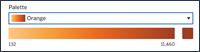
Palettes de couleurs divergentes
Une palette de couleurs divergente fonctionne comme deux palettes séquentielles partageant une couleur centrale, mais avec des extrêmes différents. Ce type de palette affiche deux plages de valeurs en utilisant l’intensité des couleurs (foncée ou claire) pour indiquer l’amplitude du nombre, et la couleur elle-même (orange ou bleu) pour identifier la plage d’origine. Les palettes divergentes sont plus souvent utilisées pour montrer la différence entre des nombres positifs et négatifs.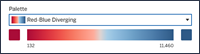
Configurer une plage de couleurs dynamique basée sur la sélection de repères
À partir de Tableau 25.3, vous pouvez mettre à jour automatiquement la plage de couleurs en fonction des repères sélectionnés, éliminant ainsi le besoin de flux de travail séparés pour les paramètres et les actions de paramètres.
Pour configurer les points de début, milieu ou fin de votre plage de couleurs :
Sur la fiche Repères, cliquez sur Couleur, puis sélectionnez Modifier les couleurs…
Dans le menu déroulant du point de plage souhaité (début, milieu ou fin), sélectionnez Mettre à jour lors de l’interaction.
Revenez à votre visualisation et cliquez sur un repère pour définir la valeur correspondante pour le point de plage choisi.
Répétez ce processus pour tous les autres points de plage que vous souhaitez mettre à jour dynamiquement.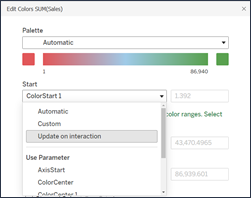
Configurer une plage de couleurs dynamique avec un paramètre existant
Vous pouvez également configurer une plage de couleurs dynamique sur tout champ quantitatif et continu utilisé dans un paramètre existant.
Une fois votre paramètre configuré, sélectionnez Couleurs dans la fiche Repères.
Sélectionnez Modifier les couleurs…
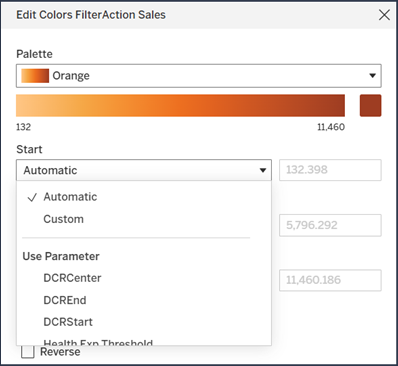
Dans la boîte de dialogue Modifier les couleurs, développez la liste déroulante à côté des points de début et de fin. Vous pouvez sélectionner Automatique ou Personnalisé ou utiliser un paramètre pour définir la plage de couleurs à mettre à jour de manière dynamique avec des actions de paramètres.
Associer une plage de couleurs dynamique à une action de paramètre
Vous pouvez saisir n’importe quelle valeur dans une commande de paramètre pour optimiser le contraste des couleurs. Pour une solution plus interactive, vous pouvez configurer le paramètre afin que le point de la plage de couleurs soit lié à une action de paramètre.
Pour ce faire, créez une action de paramètre avec les propriétés suivantes :
Définissez la feuille source sur la feuille de calcul ou une feuille d’un tableau de bord.
Définissez le paramètre cible sur le paramètre que vous souhaitez lier à la plage de couleurs dynamique.
Définissez le champ source sur une mesure continue utilisée pour encoder la couleur.
Définir l’agrégation :
Utilisez Minimum ou Quartile inférieur pour le début de la plage de couleurs.
Utilisez Maximum ou Quartile supérieur pour la fin de la plage de couleurs.
Vérifiez que l’option Effacer la sélection est définie sur Conserver la valeur actuelle. De cette façon, votre palette de couleurs conserve les changements de couleurs entre les interactions.
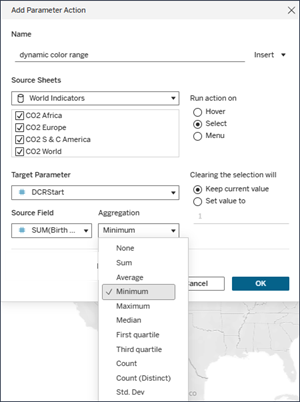
Grâce à cette action de paramètre, votre plage de couleurs se met à jour dynamiquement lors de vos interactions avec les repères de la visualisation.
Comprendre les limites et les cas extrêmes
Les plages de couleurs dynamiques ne sont pas mises à jour dans Histoires.
Si vous supprimez le paramètre utilisé pour la plage de couleurs dynamique, la valeur de la plage sera définie sur la dernière valeur de paramètre utilisée. La prochaine fois que vous modifierez la couleur, un message vous invitera à sélectionner un nouveau paramètre pour la plage de couleurs dynamique.