
Paso 4: Habilitar las funcionalidades de IA de Tableau Next
A partir del 14 de octubre de 2025, Data Cloud pasará a llamarse Data 360. Durante esta transición, es posible que vea referencias a Data Cloud en nuestra aplicación y documentación. Si bien el nombre es nuevo, la funcionalidad y el contenido permanecen sin cambios.
¿Quién realiza este paso? Administrador de Tableau Next, administrador de Slack
Información sobre este paso: Aunque son opcionales, estas funcionalidades forman parte integral de Tableau Next.
Configurar Agentforce for Analytics
Nota: Para comenzar con la plantilla de Agentforce de análisis y visualización, póngase en contacto con su representante de Salesforce. Para obtener más información, consulte Explorar métricas e información con y sin Agentforce for Analytics(El enlace se abre en una ventana nueva).
Por qué: Agentforce for Analytics incluye varias funcionalidades útiles. Data Pro le ayuda a crear y refinar campos calculados en Tableau Next. La conservación de modelos semánticos le ayuda a obtener sugerencias de relaciones y a crear relaciones en Semántica de Tableau. Concierge: Las preguntas y respuestas de análisis le permiten hacer preguntas para explorar sus datos en el panel de Agentforce (en una página de detalles de métrica o en una vista del panel).
Este paso tiene cuatro partes.
Activar Agentforce para Analytics
En Configuración, en el cuadro Búsqueda rápida, escriba
Tableau Nexty seleccione Funciones de Tableau Next.Active Agentforce for Analytics.
Active las funcionalidades de agentes:
Concierge: Preguntas y respuestas sobre el análisis: incluye el tema Análisis de datos
Data Pro: Creación de modelos semánticos: incluye el tema Curación de modelos semánticos
Crear un agente con la plantilla de análisis y visualización
El administrador de Tableau Next solo tiene que crear este agente una vez.
Agregue el conjunto de permisos Administrar agentes de IA y Administrar agentes de empleados de Agentforce al usuario administrador de Tableau Next.
En Configuración, en el cuadro Búsqueda rápida, escriba y seleccione Usuarios.
Seleccione un usuario y haga clic en Asignaciones de conjuntos de permisos.
Haga clic en Editar asignaciones.
Seleccione un conjunto de permisos de Tableau Next para ese usuario: Administrador de Tableau Next, Analista de plataforma de Tableau Next, Analista de autoservicio de Tableau Next, Consumidor de Tableau Next, Consumidor limitado de Tableau Next.
Seleccione el conjunto de permisos Arquitecto de Data Cloud y haga clic en Agregar.
Seleccione el conjunto de permisos Administrador de Tableau Next y haga clic en Agregar.
Guarde el trabajo.
Cree un agente de análisis y visualización, y agregue temas de análisis de datos y curación de modelos semánticos.
En Configuración, en el cuadro Búsqueda rápida, escriba Agente y seleccione Agentes de Agentforce.
Haga clic en Nuevo Agente.
Seleccione Crear a partir de una plantilla, seleccione la plantilla Análisis y visualización y, a continuación, haga clic en Siguiente.
Revise los temas y las acciones del agente incluidos con su plantilla.
Agregue los temas Análisis de datos y Conservación de modelos semánticos.
En el panel Temas, haga clic en Nuevo y, a continuación, seleccione Agregar desde la biblioteca de recursos.
Seleccione los temas Análisis de datos y Conservación de modelos semánticos y, a continuación, haga clic en Finalizar.
Los temas que ha agregado se asignan a su agente y se pueden ver en el panel Temas de Agentforce Builder.
Haga clic en Siguiente.
Defina la configuración de su agente, como los mensajes del sistema(El enlace se abre en una ventana nueva) y la configuración de idioma(El enlace se abre en una ventana nueva). Estos ajustes determinan cómo se comportan los agentes y cómo se presentan en las conversaciones.
Seleccione una fuente de datos para fundamentar las respuestas de su agente con la acción Responder preguntas con conocimiento y luego haga clic en Crear. Consulte Asignar una biblioteca de datos a su agente(El enlace se abre en una ventana nueva) para obtener más información.
Pruebe su agente en Agentforce Builder para confirmar que su agente funciona como se espera y cumple con sus estándares de seguridad(El enlace se abre en una ventana nueva).
Cuando tenga todo listo, active su agente(El enlace se abre en una ventana nueva).
Cree un nuevo conjunto de permisos o perfil para el acceso del agente.
Puede crear conjuntos de permisos o perfiles para controlar qué usuarios pueden acceder a su nuevo agente de análisis y visualización. Si ya tiene un conjunto de permisos que funcionará para el Agente de análisis y visualización, no necesita crear uno nuevo.
Para crear un nuevo conjunto de permisos:
En Configuración, en el cuadro Búsqueda rápida, escriba y, a continuación, seleccione Conjuntos de permisos.
Haga clic en Nuevo.
Escriba la información de su conjunto de permisos.
Agregue los permisos y la configuración necesarios al conjunto de permisos. Para obtener más información, consulte Crear conjuntos de permisos(El enlace se abre en una ventana nueva) y Configurar permisos y acceso en conjuntos de permisos(El enlace se abre en una ventana nueva) en la ayuda de Salesforce.
Ceda acceso al agente.
En Configuración, en el cuadro Búsqueda rápida, escriba
Agentsy seleccione Agentes de Agentforce.En la página Configuración de agentes de Agentforce, haga clic en el nombre de su agente para abrir su página Detalles.
En la página Detalles del agente, seleccione la pestaña Acceso del agente.
La pestaña Acceso de agentes solo aparece para los agentes de empleados de Agentforce.
En Conjuntos de permisos con acceso de agente, haga clic en Agregar.
Busque el conjunto de permisos creado en el paso anterior.
Haga clic en Agregar.
El agente se asigna a los conjuntos de permisos seleccionados. Ahora puede ver el acceso actualizado en la pestaña Acceso de agentes.
Para obtener más información, consulte Administrar el acceso de los agentes de empleados(El enlace se abre en una ventana nueva)
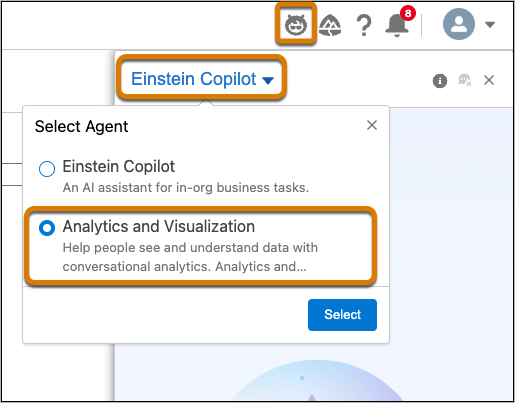
Una vez completados estos pasos, los usuarios pueden seleccionar el agente y elegir el nuevo agente de Agentforce en Tableau Next.
Más información: Configurar Agentforce for Analytics(El enlace se abre en una ventana nueva)
Habilitar IA semántica
Por qué: Necesario para el modelado asistido por IA en Semántica de Tableau, que incluye Crear una acción de campo calculado con Agentforce.
En Tableau Next, haga clic en Administración y luego en Configuración.
En la página General, habilite Data Pro - Depuración de modelo semántico.
¡Listo!
Enhorabuena. Ha configurado Tableau Next con grandes funcionalidades de agentes para el análisis en el flujo de su trabajo.
Continúe al Paso 5: Configurar y administrar Slack y los resúmenes de información de métricas
Recursos
Configurar Agentforce for Analytics(El enlace se abre en una ventana nueva)
Crear un campo calculado con Einstein(El enlace se abre en una ventana nueva)
Sugerencias de relaciones(El enlace se abre en una ventana nueva)
Concierge: Preguntas y respuestas de análisis en Tableau Next Limitaciones(El enlace se abre en una ventana nueva) y prácticas recomendadas(El enlace se abre en una ventana nueva)
Gestionar el acceso de los agentes de empleados(El enlace se abre en una ventana nueva)