
Configurar filtros de IP para Tableau Cloud
El filtrado de IP protege su sitio de Tableau Cloud al restringir el acceso a direcciones IP y rangos aprobados. Solo los usuarios y servicios que se conectan desde estas ubicaciones permitidas pueden acceder a su sitio.
Qué esperar al usar filtros de IP
Esto es lo que sucede cuando los usuarios y servicios intentan acceder a un sitio con filtrado de IP configurado.
¿Cómo afecta el filtrado de IP?
El filtrado de IP proporciona seguridad al comprobar el tráfico entrante con la lista de direcciones IP aprobadas y los rangos que defina para el sitio. Use solo direcciones IP públicas enrutables en esta lista. Las direcciones IP privadas y los rangos, como 10.0.0.0/8, 172.16.0.0/12 o 192.168.0.0/16, no funcionarán y pueden provocar bloqueos. Esta restricción afecta a todo el tráfico entrante a su sitio, incluido:
Acceso a través de un navegador web
Conexiones de Tableau Desktop
Llamadas a la API de REST
Vistas insertadas
Comportamiento del backend y excepciones
El filtrado de IP no afecta a los procesos que se ejecutan en segundo plano, como Tableau Bridge. Por ejemplo, los equipos de Bridge no aprobados seguirán funcionando, pero su estado no aparecerá en la página de configuración de Bridge.
Comportamiento del inicio de sesión
Iniciar sesión en Tableau Cloud funciona de forma independiente del filtrado de IP.
Los usuarios pueden acceder a
www.online.tableau.comcon éxito incluso si su dirección IP está bloqueada en un sitio concreto.El selector de sitios enumera todos los sitios a los que pertenece un usuario, incluso si el filtrado de IP restringe el acceso a algunos de ellos.
El acceso se deniega solo cuando un usuario o servicio intenta conectarse al sitio filtrado desde una dirección IP no aprobada.
Agregar filtros de IP
Para agregar un filtro de IP a su sitio, siga estos pasos:
Inicie sesión en un sitio de Tableau Cloud como administrador y, luego, seleccione Configuración.
En la pestaña Seguridad, desplácese hasta Filtrado de IP.
Seleccione la casilla de verificación Habilitar filtrado de IP. Se muestra un mensaje en línea que muestra la dirección IP de su dispositivo.
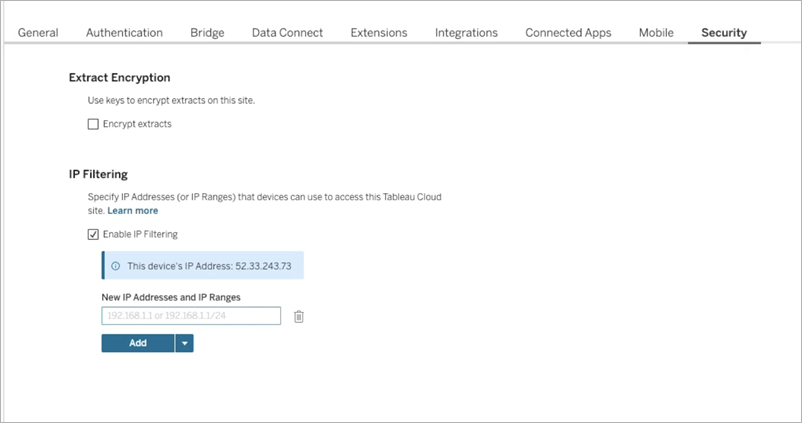
En la sección Nuevas direcciones IP e intervalos de IP, utilice una de estas opciones para definir las direcciones IP y los rangos que permitirá:
Dirección individual: Introduzca la dirección IP que desea admitir. Para añadir más direcciones, seleccione Agregar.
Editor masivo: Expanda el menú desplegable y seleccione Editor masivo de direcciones IP. En el cuadro de diálogo, introduzca cada dirección IP o rango en una línea separada.
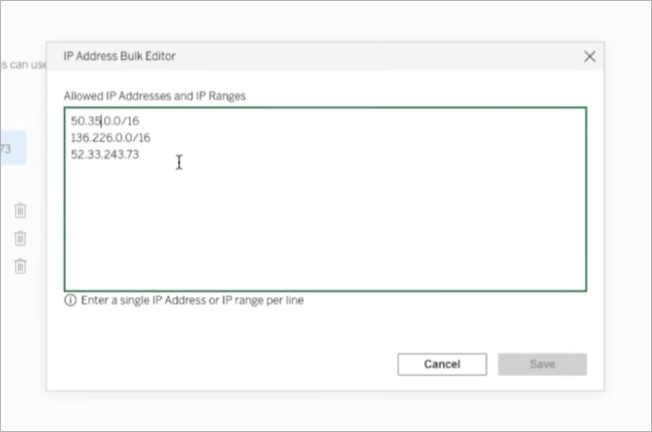
Importante: Antes de guardar, compruebe que ha incluido su dirección IP pública actual. No agregue direcciones ni rangos privados como 10.0.0.0/8, 172.16.0.0/12 o 192.168.0.0/16. El uso de estas direcciones o la exclusión de su ubicación actual puede bloquearle el acceso al sitio.
Seleccione Guardar. Los cambios entran en vigor en 15 minutos.
Actualizar o eliminar filtros de IP
Para realizar cambios en los filtros de IP de su sitio, siga estos pasos:
Inicie sesión en un sitio de Tableau Cloud como administrador y, luego, seleccione Configuración.
En la pestaña Seguridad, desplácese hasta Filtrado de IP.
Para actualizar una dirección IP, utilice una de estas opciones:
Dirección particular: Seleccione la fila para editarla directamente.
Editor masivo: Expanda el menú desplegable y seleccione Editor masivo de direcciones IP. En el cuadro de diálogo, introduzca cada dirección IP o rango en una línea separada.
Eliminar una dirección: Seleccione el icono de eliminación situado junto a la fila.
Seleccione Guardar. Los cambios entran en vigor en 15 minutos.
Desactivar el filtrado de IP
Si desactiva el filtrado de IP, se eliminará de forma permanente la lista de direcciones IP y los rangos definidos. Cualquier usuario con licencia puede iniciar sesión en el sitio, independientemente de su dirección IP. Si tiene previsto usar esta configuración más adelante, copie su lista de permitidos antes de desactivar el filtrado de IP.
Para desactivar el filtrado de IP, siga estos pasos:
Inicie sesión en un sitio de Tableau Cloud como administrador y, luego, seleccione Configuración.
En la pestaña Seguridad, desplácese hasta Filtrado de IP.
(Opcional) Copie su lista de direcciones IP y rangos.
Desmarque la casilla de verificación Habilitar filtrado de IP.
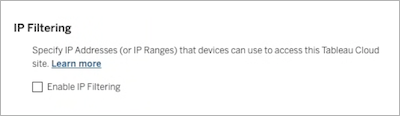
Seleccione Guardar.
Solución de problemas
Recuperar el acceso al sitio
Si pierde el acceso a su sitio después de configurar los filtros de IP, puede usar estas opciones para recuperar el acceso.
Pregúntele a otro administrador del sitio: Póngase en contacto con otro administrador del sitio que no esté afectado por el filtro de IP y pídale que actualice o elimine la lista de filtros.
Pruebe con otra dirección IP: Acceda al sitio desde otro dispositivo o red que sepa que está permitido, como su VPN. Si puede iniciar sesión, actualice o elimine el filtro IP.
Si usted es el único administrador del sitio y pierde todo el acceso, póngase en contacto con el equipo de Soporte técnico de Tableau para obtener ayuda. Tableau debe restablecer o actualizar manualmente los filtros IP antes de que pueda volver a iniciar sesión.