
Crear visualizaciones con tecnologías de asistencia
A partir de Tableau 2026.1, puede crear y editar visualizaciones en Tableau Cloud y Tableau Public usando solo un teclado. Esta funcionalidad solo de teclado permite a los usuarios crear contenido sin un ratón, lo que ofrece una experiencia consistente para aquellos que usan lectores de pantalla o prefieren la navegación con teclado. Tableau proporciona anuncios a medida que navega, lo que garantiza que comprenda qué parte de la interfaz está enfocada.
Construir una vista utilizando un teclado
Puede navegar por el panel Datos, agregar campos a la visualización y reorganizar los elementos en los estantes con pulsaciones de teclado estándar.
Añadir campos a la hoja de trabajo desde el panel Datos
Use la tecla Tab para desplazar el foco al panel Datos.
Use las flechas arriba y abajo para desplazarse por la lista de campos.
Para seleccionar o anular la selección de un campo, pulse la barra espaciadora. Para seleccionar un campo y abrir el menú contextual, pulse Intro.
El uso del menú contextual le permite colocar el campo exactamente donde desea en la visualización.
En el menú contextual, seleccione Agregar a.
Utilice las teclas de dirección para seleccionar la ubicación en la que desea colocar el campo. A medida que usa las flechas para desplazarse, aparece un indicador de enfoque naranja en las áreas objetivo, como en el estante Columnas o la tarjeta Páginas.
Pulse la barra espaciadora para soltar el elemento en la ubicación especificada. Tableau añade el campo a la vista y actualiza la visualización inmediatamente.
Cuando el campo se coloca en la ubicación especificada, el foco vuelve al panel Datos.
Si desea cancelar una acción o cerrar el menú contextual sin hacer una selección, presione Esc. De este modo, se devolverá el foco al campo del panel Datos.
También puede crear una visualización con el teclado interactuando con el panel Mostrarme. Para obtener más información sobre cómo crear una vista con Mostrarme, consulte Usar Mostrarme para iniciar una vista.
Configurar opciones para las tarjetas Filtros y Marcas
Al colocar un campo en Filtros o en la tarjeta Marcas, debe seguir unos cuantos pasos más.
Para Filtros:
Suelte el campo en la tarjeta Filtros. Se abre el cuadro de diálogo de configuración de filtros.
Use la tecla Tab para desplazarse por las secciones del cuadro de diálogo del filtro (por ejemplo, General o Condición).
Pulse Intro para abrir una sección o una lista de opciones.
Navegue a través de las opciones disponibles usando las teclas de dirección.
Vuelva a pulsar Intro para seleccionar los elementos que desea filtrar.
Una vez configurado el filtro, pulse Tab hasta llegar al botón de acción deseado (por ejemplo, Restablecer, Aplicar, Cancelar o Aceptar).
Pulse Intro para confirmar su elección. El filtro se guarda y el cuadro de diálogo se cierra automáticamente.
Para la tarjeta Marcas:
Suelte el campo deseado en la tarjeta Marcas.
Use las teclas de dirección para seleccionar la propiedad visual específica para la codificación (por ejemplo, Color, Tamaño, Etiqueta).
Pulse la barra espaciadora para colocar el campo en ese cuadro de codificación.
Para configurar los ajustes de un campo existente en la tarjeta Marcas:
Asegúrese de que la tarjeta o el campo correspondiente esté enfocado y, a continuación, pulse Intro para abrir su menú contextual y ver más opciones de visualización.
Use la tecla Tab para desplazarse por los distintos ajustes del menú (por ejemplo, en la tarjeta Color, navegue por Editar colores, Opacidad, Borde y Halo).
Con la configuración enfocada, ajuste el valor usando las teclas de dirección. Por ejemplo, con la Opacidad enfocada, use las teclas de flecha izquierda o abajo para disminuir la opacidad y las teclas de flecha derecha o arriba para aumentarla.
Interactuar con los campos de la visualización usando el teclado
Un campo que se ha colocado en una visualización a menudo se denomina óvalo. Puede moverlos a una ubicación diferente, copiarlos en una ubicación diferente y eliminarlos de la visualización, pero las pulsaciones del teclado son ligeramente diferentes.
Use la tecla Tab para desplazarse por la hoja de trabajo hasta que el óvalo con el que desea interactuar esté enfocado.
Pulse Intro para abrir el menú contextual del óvalo.
Use las teclas de dirección para navegar hasta la siguiente acción, como Mover a o Copiar a, y vuelva a pulsar Intro.
Si está moviendo o copiando el óvalo, use las teclas de dirección para seleccionar la ubicación donde desea colocar el óvalo. A medida que usa las flechas para desplazarse, aparece un indicador de enfoque naranja en las áreas objetivo.
Pulse la barra espaciadora para mover o copiar el elemento a la nueva ubicación.
Si va a eliminar un óvalo de la visualización, use las teclas de dirección para ir a Eliminar y pulse Intro.
El enfoque sigue en su lugar. Por ejemplo, si ha copiado un óvalo en el estante Filas, el enfoque permanece en el estante Filas.
Controles de teclado para creación
Combinaciones de teclas de creación de visualizaciones
Use estos controles de teclado para crear visualizaciones sin usar el ratón.
| Action | Combinaciones de teclas |
|---|---|
| Mover el enfoque hacia adelante a través de los elementos de visualización | Tabulador |
| Mover el enfoque hacia atrás a través de los elementos de visualización | Mayús+Tab |
Seleccionar y abrir un menú contextual Expandir o contraer una tarjeta | Entrar |
| Abrir menú contextual | Intro o Mayús + F10 |
| Seleccionar o anular la selección de un elemento del esquema | Barra espaciadora |
| Mover el óvalo a la izquierda | Ctrl+Flecha izquierda |
| Mover el óvalo a la derecha | Ctrl+Flecha derecha |
| Cancelar la acción y volver a la última ubicación | Esc |
Combinaciones de teclas para arrastrar y soltar
Utilice estos controles de teclado para arrastrar y soltar elementos sin necesidad de utilizar el ratón.
| Action | Combinaciones de teclas |
|---|---|
| Entrar en modo de arrastrar y soltar | Pulse Intro en un destino (por ejemplo, Columnas) en el menú contextual |
| Avanzar | Flecha derecha o abajo |
| Retroceder | Flecha izquierda o arriba |
| Soltar el elemento | Barra espaciadora |
| Cancelar | Esc |
Tutorial: Agregar un campo a la hoja de trabajo usando un teclado en tres pasos
Paso uno: En el panel Datos, use las teclas de dirección para navegar a un campo y, a continuación, pulse Intro para seleccionarlo y abrir el menú contextual.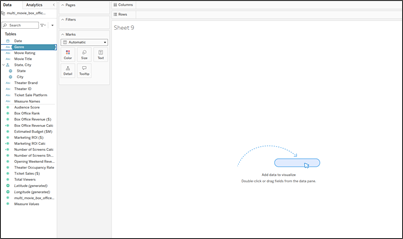
Segundo paso: Navegue por las opciones con las teclas de dirección y luego pulse Intro. Por ejemplo, mueva la selección a Añadir a y pulse Intro.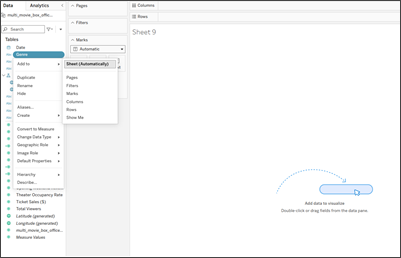
Paso tres: use las teclas de dirección para navegar hasta la ubicación deseada para el campo, como Hoja (automáticamente), y luego pulse Intro.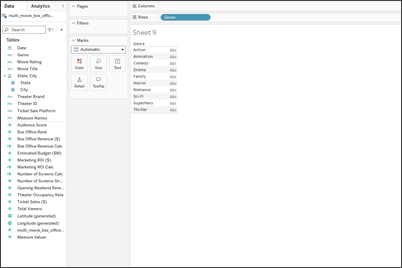
Tableau crea automáticamente una visualización con el campo y coloca la ubicación más lógica según el tipo de datos y la vista actual.