
Konfigurieren von IP-Filtern für Tableau Cloud
IP-Filterung sichert Ihre Tableau Cloud -Site ab, indem der Zugriff auf genehmigte IP-Adressen und -Adressbereiche beschränkt wird. Nur Benutzer und Dienste, die von diesen zulässigen Stellen aus eine Verbindung herstellen, können auf Ihre Site zugreifen.
Was beim Verwenden von IP-Filtern zu erwarten ist
Im Folgenden wird beschrieben, was passiert, wenn Benutzer oder Dienste auf eine Site mit aktiviertem IP-Filter zugreifen.
Auswirkungen der IP-Filterung
Die IP-Filterung sorgt für Sicherheit, indem eingehender Datenverkehr mit der von Ihnen für die Website definierten Liste genehmigter IP-Adressen und -Bereiche abgeglichen wird. Verwenden Sie in dieser Liste nur routingfähige öffentliche IP-Adressen. Private IP-Adressen und -Bereiche wie 10.0.0.0/8, 172.16.0.0/12 oder 192.168.0.0/16 funktionieren nicht und können zu Sperrungen führen. Diese Einschränkung wirkt sich auf allen bei Ihrer Site eingehenden Datenverkehr aus, einschließlich:
Zugriff über einen Webbrowser
Tableau Desktop-Verbindungen
REST API-Anforderungen
Eingebettete Ansichten
Backend-Verhalten und Ausnahmen
Die IP-Filterung wirkt sich nicht auf Prozesse aus, die im Hintergrund ausgeführt werden, wie etwa Tableau Bridge. Beispielsweise funktionieren nicht genehmigte Bridge-Computer weiterhin, aber ihr Status wird nicht auf der Seite mit den Bridge-Einstellungen angezeigt.
Anmeldeverhalten
Die Anmeldung bei Tableau Cloud hängt nicht mit der IP-Filterung zusammen.
Benutzer können auch dann auf
www.online.tableau.comzugreifen, wenn ihre IP-Adresse für den Zugriff auf eine bestimmte Site gesperrt ist.Die Site-Auswahl listet alle Sites auf, zu denen ein Benutzer gehört, auch wenn die IP-Filterung den Zugriff auf einige von ihnen einschränkt.
Der Zugriff wird nur verweigert, wenn ein Benutzer oder Dienst versucht, von einer nicht genehmigten IP-Adresse aus eine Verbindung zu einer gefilterten Site herzustellen.
Hinzufügen von IP-Filtern
Gehen Sie wie folgt vor, um Ihrer Site einen IP-Filter hinzuzufügen:
Melden Sie sich bei der Tableau Cloud-Site als Administrator an, und wählen Sie Einstellungen aus.
Führen Sie auf der Registerkarte Sicherheit einen Bildlauf nach unten zu IP-Filterung durch.
Markieren Sie das Kontrollkästchen IP-Filterung aktivieren. Eine Inline-Meldung mit der IP-Adresse Ihres Geräts wird angezeigt.
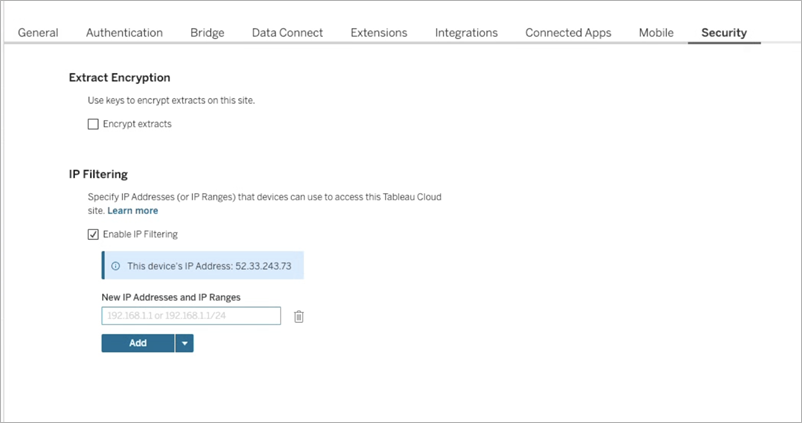
Verwenden Sie im Abschnitt Neue IP-Adressen und IP-Bereiche eine der folgenden Optionen, um die IP-Adressen und -Bereiche zu definieren, die zugelassen werden sollen:
Einzelne Adresse: Geben Sie die IP-Adresse ein, die zugelassen werden soll. Wenn Sie weitere Adressen hinzufügen möchten, wählen Sie Hinzufügen aus.
Bulk-Editor: Öffnen Sie das Dropdown-Menü, und wählen Sie Bulk-Editor für IP-Adressen aus. Geben Sie im Dialogfeld jede IP-Adresse oder jeden -Bereich in einer separaten Zeile ein.
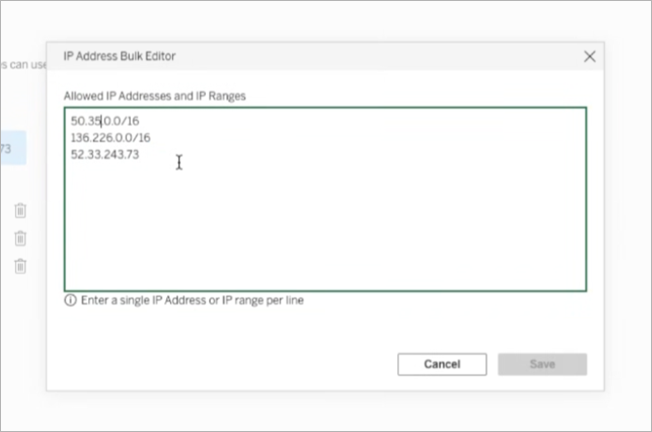
Wichtig: Stellen Sie vor dem Speichern sicher, dass Sie Ihre aktuelle öffentliche IP-Adresse angegeben haben. Fügen Sie keine privaten Adressen und Bereiche wie 10.0.0.0/8, 172.16.0.0/12 oder 192.168.0.0/16 hinzu. Die Verwendung dieser Adressen oder das Ausschließen Ihres aktuellen Standorts kann dazu führen, dass Sie von Ihrer Website ausgesperrt werden.
Wählen Sie Speichern aus. Änderungen werden innerhalb von 15 Minuten wirksam.
Aktualisieren oder Entfernen von IP-Filtern
Gehen Sie wie folgt vor, um Änderungen an IP-Filtern auf Ihrer Site vorzunehmen:
Melden Sie sich bei der Tableau Cloud-Site als Administrator an, und wählen Sie Einstellungen aus.
Führen Sie auf der Registerkarte Sicherheit einen Bildlauf nach unten zu IP-Filterung durch.
Verwenden Sie zum Aktualisieren einer IP-Adresse eine der folgenden Optionen:
Einzelne Adresse: Wählen Sie die Zeile aus, um sie direkt zu bearbeiten.
Bulk-Editor: Öffnen Sie das Dropdown-Menü, und wählen Sie Bulk-Editor für IP-Adressen aus. Geben Sie im Dialogfeld jede IP-Adresse oder jeden -Bereich in einer separaten Zeile ein.
Löschen einer Adresse: Wählen Sie das Löschsymbol neben der Zeile aus.
Wählen Sie Speichern aus. Änderungen werden innerhalb von 15 Minuten wirksam.
Deaktivieren der IP-Filterung
Durch das Deaktivieren der IP-Filterung wird die Liste der von Ihnen definierten IP-Adressen und -Bereiche dauerhaft gelöscht. Jeder lizenzierte Benutzer kann sich dann unabhängig von seiner IP-Adresse bei der Site anmelden. Wenn Sie diese Einstellungen später verwenden möchten, kopieren Sie Ihre Zulassungsliste, bevor Sie die IP-Filterung deaktivieren.
Gehen Sie wie folgt vor, um die IP-Filterung zu deaktivieren:
Melden Sie sich bei der Tableau Cloud-Site als Administrator an, und wählen Sie Einstellungen aus.
Führen Sie auf der Registerkarte Sicherheit einen Bildlauf nach unten zu IP-Filterung durch.
(Optional) Kopieren Sie die Liste der IP-Adressen und IP-Bereiche.
Deaktivieren Sie das Kontrollkästchen IP-Filterung aktivieren.
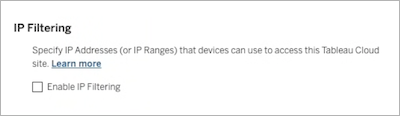
Wählen Sie Speichern aus.
Problembehebung
Wieder Site-Zugriff erhalten
Wenn Sie den Zugriff auf Ihre Site verlieren, nachdem Sie IP-Filter konfiguriert haben, können Sie mithilfe dieser Maßnahmen wieder Zugriff erlangen.
Fragen Sie einen anderen Site-Administrator: Wenden Sie sich an einen anderen Site-Administrator, der nicht vom IP-Filter betroffen ist, und bitten Sie ihn, die Filterliste zu aktualisieren oder zu entfernen.
Versuchen Sie es mit einer anderen IP-Adresse: Greifen Sie auf die Site über ein anderes Gerät oder Netzwerk zu, von dem Sie wissen, dass es zugelassen ist, z. B. Ihr VPN. Wenn Sie sich anmelden können, aktualisieren oder entfernen Sie den IP-Filter.
Wenn Sie der einzige Site-Administrator sind und Ihren Zugriff tatsächlich verloren haben, wenden Sie sich an den Tableau-Support, um Unterstützung zu erhalten. Tableau muss die IP-Filter manuell zurücksetzen bzw. aktualisieren, damit Sie sich erneut anmelden können.