
Kapazitätsmetriken in Tableau Cloud Manager
Kapazitätsmetriken in Tableau Cloud Manager (TCM) bieten Cloud-Administratoren Einblick in die Auslastung von Site-Kapazitätsressourcen im zeitlichen Verlauf. Sie helfen zu erkennen, wann eine Site sich ihren Limits nähert, und zu verstehen, ob es sich bei einer Spitzenlast um ein regelmäßiges Muster oder ein isoliertes Ereignis handelt, und zu entscheiden, ob Kapazitäten neu zugewiesen werden müssen.
Sie können Kapazitätsmetriken in TCM an zwei Stellen überprüfen und überwachen:
Seite „Kapazitäten“: Zeigt Verbrauchsdaten der letzten 24 Stunden für alle Sites in dem Mandanten an.
Seite „Kapazitätsmetriken“: Zeigt detailliertere Trenddaten für die letzten 24 und 48 Stunden für eine bestimmte Site an, einschließlich zusätzlicher Parallelitätsmetriken.
Kapazitätsmetriken auf der Seite „Kapazitäten“
Die Seite Kapazitäten gibt einen allgemeinen Überblick über die Ressourcenzuweisung und den Ressourcenverbrauch über alle Sites in dem Mandanten. Die angezeigten Daten beziehen sich auf die letzten 24 Stunden.
Das Kapazitätsverwaltungs-Dashboard auf der Seite Kapazitäten zeigt an, wie viel der verfügbaren Kapazität den einzelnen Sites zugeteilt ist und wie viel gerade belegt wird. In jeder Site-Zeile werden die Verbrauchswerte zusammen mit dem konfigurierten Limit pro Kapazitätstyp angezeigt. Der Verbrauch wird durch gelbe oder orangefarbene Indikatoren hervorgehoben, wenn ein Verbrauch die von Tableau definierten Schwellenwerte erreicht.
Weitere Informationen zu diesen Indikatoren finden Sie weiter unten im Abschnitt Indikatoren für „Warnung“, „Kritisch“ und „Fehler“.
Kapazitätsmetriken auf der Seite „Kapazitätsmetriken“
Auf der Seite Kapazitätsmetriken werden detailliertere Verbrauchsdaten für eine bestimmte Site angezeigt, die die letzten 24 und 48 Stunden abdecken. Dieser zusätzliche Zeitraum hilft Ihnen, zwischen einzelnen Spitzen und einem potenziellen Trend zu unterscheiden.
So greifen Sie auf die Seite Kapazitätsmetriken zu:
Melden Sie sich in Tableau Cloud Manager(Link wird in neuem Fenster geöffnet) (TCM) als Cloud-Administrator an.
Wechseln Sie im linken Navigationsbereich zu der Seite Kapazitäten.
Klicken Sie im Kapazitätsverwaltungs-Dashboard auf die Site, für die Sie Metriken überprüfen möchten.
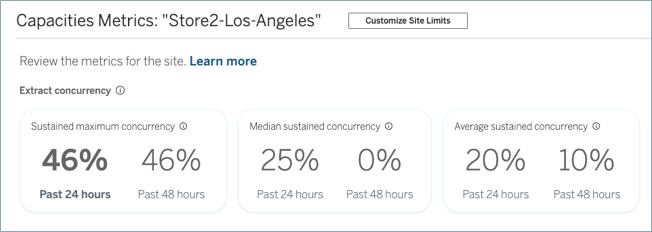
Hinweis: Sie können verschiedene Administrator-Tools und Aktivitätsprotokolle zusammen mit Kapazitätsmetrikdaten verwenden, um bestimmte Aktivitäten auf Ihrer Site mit dem Gesamtverbrauch der Kapazität Ihrer Site zu korrelieren. Dieser Informationstyp ist für gleichzeitige Extrakte, gleichzeitige Abonnements und gleichzeitige Schemas verfügbar.
Die folgenden Metriken sind je nach dem Kapazitätstyp verfügbar.
Metriken zur Kapazität paralleler Vorgänge
Metriken zur Kapazität paralleler Vorgänge gelten für Hintergrundaufträge: gleichzeitige Extraktaktualisierungen, gleichzeitige Abonnements und gleichzeitige Schemas. Sie messen, wie lange die Kapazität einer Site für parallel ausgeführte Aufträge vollständig ausgelastet war.
| Kapazitätsmetriken | Beschreibungen | Bedeutung |
| Maximale dauerhafte Parallelität | Der höchste zeitliche Anteil innerhalb einer Stunde (in Prozent), in dem die Parallelitätskapazität vollständig ausgelastet wurde. | Hebt Verbrauchsspitzen oder unzureichende Kapazität hervor. Wichtig: Ein maximaler anhaltender Parallelitätswert von mehr als 0 % weist darauf hin, dass die maximale Parallelitätskapazität zu einem bestimmten Zeitpunkt erreicht wurde. Höhere Prozentsätze bedeuten, dass die maximale Nutzung dauerhaft erfolgte, was sich negativ auf die Zeitdauer auswirken kann, in der Aufgaben abgeschlossen wurden und Benutzer mit aktuellen Daten versorgt wurden. Beispiel |
| Medianwert für anhaltende Parallelität | Der Medianwert des Prozentsatzes an Zeit innerhalb eines einstündigen Zeitraums, in dem die Kapazität für gleichzeitige Vorgänge vollständig ausgelastet wurde. | Eliminiert Ausreißer und spiegelt die typische Systemlast wider. Verwenden Sie diese Metrik, um zu verstehen, ob eine hohe Parallelität normal ist oder eine Ausnahme darstellt. |
| Durchschnittliche anhaltende Parallelität | Der Durchschnittswert des Prozentsatzes an Zeit innerhalb eines einstündigen Zeitraums, in dem die Kapazität für gleichzeitige Vorgänge vollständig ausgelastet wurde. | Ist empfindlich gegenüber Ausreißern. Spiegelt den allgemeinen Auslastungstrend im System wider. Vergleichen Sie den Wert mit dem Medianwert, um festzustellen, ob die Spitzen den Durchschnitt verzerren. |
Nutzungsmetriken
Nutzungskapazitätsmetriken gelten für Kapazitätstypen, die eingeschränkt sind: Extrakt-APIs, Veröffentlichungs-APIs und VizQL-Datendienst-APIs. Sie messen, wie viel von Ihrem stündlichen Kontingent für API-Aufrufe verbraucht wurde.
Unter dem kapazitätsbasierten Lizenzmodell umfassen die Metriken zur Nutzungskapazität Visualisierungen (einschließlich VDS-API-Aufrufe) und Pulse-Zusammenfassungen. Kapazitätsmetriken zu Visualisierungen messen, wie viel von Ihrem stündlichen Kontingent an Aufrufen verbraucht wurde. Kapazitätsmetriken für Pulse-Zusammenfassungen messen, wie viel von Ihrem täglichen Kontingent an Aufrufen verbraucht wurde.
| Kapazitätsmetriken | Beschreibungen | Bedeutung |
| Maximale Kapazitätsauslastung | Der höchste Prozentsatz der Kapazität, die innerhalb eines einstündigen Zeitraums verwendet wird. | Hebt hohe Anrufraten oder unzureichende Kapazitäten hervor. Hohe Werte können darauf hindeuten, dass die Gefahr besteht, dass Aufrufe fehlschlagen. |
Indikatoren für „Warnung“, „Kritisch“ und „Fehler“
Auf den Seiten Kapazitäten und Kapazitätsmetriken werden Hervorhebungen verwendet, damit Sie schnell erkennen können, welche Sites und Kapazitäten Aufmerksamkeit erfordern. Die Schwellenwertbereiche, die einen Indikator auslösen, unterscheiden sich je nach Parallelitäts- und Nutzungskapazitätstypen.
Hinweis: Die Indikatoren für „Warnung“, „Kritisch“ und „Fehler“ auf der Seite Kapazitäten decken die letzten 24 Stunden ab. Die Indikatoren auf der Seite Kapazitätsmetriken werden nur auf der Kapazitätsmetriken-Karte Letzte 24 Stunden angezeigt, nicht auf der Kapazitätsmetriken-Karte Letzte 48 Stunden.
Gelber Indikator – Warnung

Parallelitätskapazitätstyp: Ein gelber Indikator (Warnung) wird angezeigt, wenn die Auslastung einer Site für einen Kapazitätstyp 50 % bis 75 % an dauerhafter Sättigung erreicht. Dies ist ein frühes Anzeichen dafür, dass die Site erheblich belastet ist.
Nutzungskapazitätstyp: Ein gelber Indikator (Warnung) wird angezeigt, wenn der Verbrauch einer Site für einen Kapazitätstyp 85 % – 99 % des zugewiesenen Limits erreicht. Dies ist ein frühes Anzeichen dafür, dass die Site ein hohes Volumen an Aufrufen tätigt und sich dem Limit nähert.
Wenn diese Indikatoren angezeigt werden, lesen Sie bitte den Abschnitt Wenn Indikatoren vom Typ „Warnung“, „Kritisch“ und „Fehler“ angezeigt werden weiter unten.
Orangefarbener Indikator – Kritisch

Parallelitätskapazitätstyp: Ein oranger Indikator (Kritisch) wird angezeigt, wenn die Auslastung einer Site für einen Kapazitätstyp 76 % – 100 % an dauerhafter Sättigung erreicht. Auf dieser Ebene kann es wahrscheinlich zu Verzögerungen bei Hintergrundaufträgen kommen, und die Benutzer sind einem hohen Risiko ausgesetzt, veraltete Daten zu erhalten.
Nutzungskapazitätstyp: Ein oranger Indikator (Kritisch) wird angezeigt, wenn der Verbrauch einer Site 100 % des zugewiesenen Limits erreicht. Dies bedeutet, dass die verfügbare Kapazität der Site für diesen Typ vollständig ausgelastet wurde. Wenn das passiert, können Aufrufe verzögert werden oder fehlschlagen, was zu Störungen für Ihre Benutzer führen kann.
Wenn Sie diese Indikatoren sehen, empfehlen wir Ihnen dringend, den Abschnitt Wenn Indikatoren vom Typ „Warnung“, „Kritisch“ und „Fehler“ angezeigt werden weiter unten zu lesen.
Roter Indikator – Fehler

Alle Kapazitätsarten: Ein roter Indikator (Fehler) wird angezeigt, wenn die Site-Limits zusammengenommen die Limits für den Mandanten überschreiten. Dies kann vorkommen, wenn Änderungen an der Anzahl der Creator-Lizenzen vorgenommen werden, was zu Compliance-Problemen führt. Dieses Problem sollte umgehend behoben werden, indem Sie Kapazitäten neu zuteilen. Weitere Informationen finden Sie unter Meldung „Site-Limits reduzieren“.
Wenn Indikatoren vom Typ „Warnung“, „Kritisch“ und „Fehler“ angezeigt werden
Wenn im Kapazitätsverwaltungs-Dashboard gelbe, orange oder rote Hervorhebungen angezeigt werden, schauen Sie nach, was in der Spalte Empfehlungen steht.
Sites mit Site-Limits prüfen sind Kandidaten für eine Neuzuweisung von Kapazitäten. Beachten Sie bei der Neuzuweisung von Kapazitäten Folgendes:
Klicken Sie auf den Site-Namen, um die Seite Kapazitätsmetriken für eine detailliertere Ansicht zu öffnen.
Klicken Sie für die jeweilige Site auf das Menü Aktionen, und wählen Sie Site-Limits anpassen aus. Weitere Informationen finden Sie unter In Tableau Cloud Manager verwaltete Kapazität.
Bei Sites mit Site-Limits reduzieren sollten die hervorgehobenen Kapazitätslimits reduziert werden. Weitere Informationen finden Sie unter In Tableau Cloud Manager verwaltete Kapazität. Informationen über das Reduzieren der Kapazitätslimits finden Sie unter In Tableau Cloud Manager verwaltete Kapazität.