
ขั้นตอนที่ 8: แบ่งปันสิ่งที่คุณค้นพบ
คุณทำงานมากมาย—ทำได้ดีมาก—เพื่อเรียนรู้ว่าเมืองเบอร์ลิงตัน รัฐนอร์ทแคโรไลนาต้องการการปรับแต่ง มาแบ่งปันข้อมูลนี้กับเพื่อนร่วมทีมของคุณ
ก่อนที่คุณจะดำเนินการต่อ ให้เลือกตัวเลือกด้านล่าง:
หากคุณหรือบริษัทของคุณไม่ได้ใช้ Tableau Cloud หรือ Server หรือหากคุณต้องการเรียนรู้เกี่ยวกับทางเลือกอื่นในการแชร์ฟรี ให้ข้ามไปที่ใช้ Tableau Public
หมายเหตุ: หากคุณใช้ Tableau Desktop Free Edition และบริษัทของคุณไม่อนุญาตให้เผยแพร่เนื้อหา Tableau Public คุณต้องเปิดใช้งาน Tableau Desktop ด้วยใบอนุญาตแบบชําระเงินก่อนจึงจะสามารถแชร์หรือเผยแพร่ผลงานของคุณได้
หากคุณหรือบริษัทของคุณใช้ Tableau Cloud หรือ Server และคุณคุ้นเคยกับสิทธิ์ที่ได้รับมอบหมาย ให้ข้ามไปที่ใช้ Tableau Cloud หรือ Tableau Server
ใช้ Tableau Public
เรื่องราวของคุณเป็นรายการฮิต คุณจะเผยแพร่ไปยัง Tableau Public เพื่อให้ทีมของคุณสามารถดูออนไลน์ได้
หมายเหตุ: เมื่อคุณเผยแพร่ไปยัง Tableau Public ตามชื่อที่แนะนำ มุมมองเหล่านี้จะเข้าถึงได้แบบสาธารณะ ซึ่งหมายความว่าคุณแบ่งปันมุมมองและข้อมูลพื้นฐานของคุณกับทุกคนที่สามารถเข้าถึงอินเทอร์เน็ตได้ สำหรับการแบ่งปันข้อมูลที่เป็นความลับ โปรดพิจารณาใช้ Tableau Server(ลิงก์จะเปิดในหน้าต่างใหม่) หรือ Tableau Cloud(ลิงก์จะเปิดในหน้าต่างใหม่)
เลือก Server > Tableau Public > Save to Tableau Public
ป้อนข้อมูลประจำตัว Tableau Public ของคุณในกล่องโต้ตอบ

หากคุณไม่มีโปรไฟล์ Tableau Public ให้คลิก Create one now for free และปฏิบัติตามข้อความพร้อมรับ
ถ้าคุณเห็นกล่องโต้ตอบนี้ ให้เปิดหน้า แหล่งข้อมูล จากนั้นที่มุมบนขวา ให้เปลี่ยนประเภท การเชื่อม จาก Live to Extract
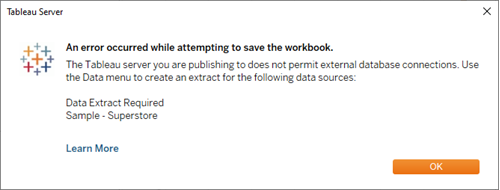 เรียนรู้เพิ่มเติม: ทำไมคุณต้องสร้างส่วนตัดตอน แล้วส่วนตัดตอนมันคืออะไรล่ะ?
Tableau Public ไม่รองรับการเชื่อมต่อข้อมูลสด ซึ่งเป็นสาเหตุที่คุณต้องสร้างส่วนตัดตอนข้อมูลก่อนเผยแพร่
การตัดตอนข้อมูลเป็นชุดย่อยจะถูกบันทึกไว้ในของแหล่งข้อมูลที่คุณสามารถใช้ เพื่อแชร์สแน็ปช็อตของข้อมูลในเวิร์กบุ๊ก ปรับปรุงประสิทธิภาพ หรือใช้ประโยชน์จากฟังก์ชัน Tableau ที่ไม่มีอยู่ในข้อมูลพื้นฐาน
ข้อมูลเพิ่มเติมเกี่ยวกับการทำงานกับส่วนตัดตอน ในห้องสมุดการเรียนรู้ (ในเมนูด้านบน)
สำหรับครั้งที่สอง (และครั้งสุดท้าย) ให้เลือก Server > Tableau Public > Save to Tableau Public
เมื่อเบราว์เซอร์ของคุณเปิดขึ้น ให้ตรวจสอบเรื่องราวที่ฝังไว้ มันจะมีลักษณะเป็นดังนี้:
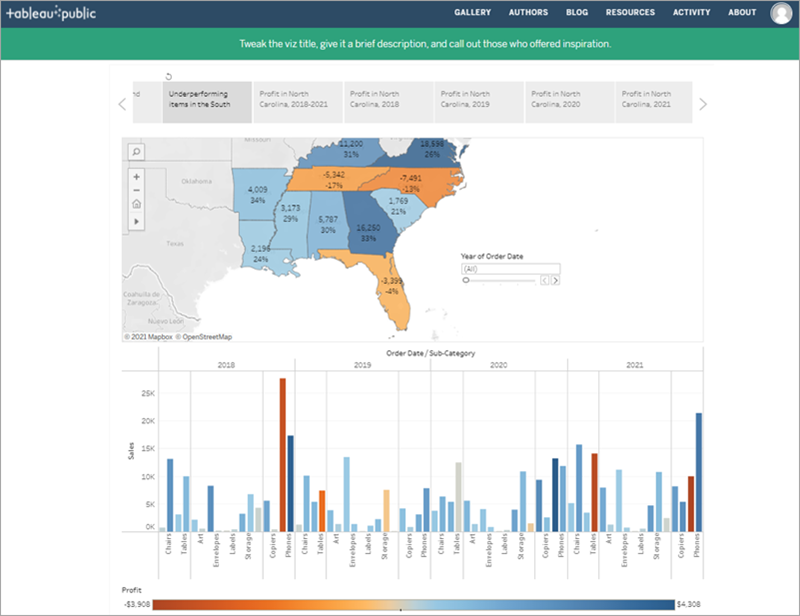
คลิก แก้ไขรายละเอียด เพื่ออัปเดตชื่อกลุ่มของคุณ เพิ่มคำอธิบาย และอื่น ๆ
คลิกบันทึก
เรื่องราวของคุณเผยแพร่บนเว็บแล้ว
ในการแบ่งปันกับเพื่อนร่วมงาน ให้คลิก แบ่งปัน ที่ด้านล่างสุดของกลุ่มของคุณ

- คุณต้องการแชร์เรื่องราวของคุณอย่างไร?
ฝังบนเว็บไซต์ของคุณ: คัดลอก Embed Code แล้ววางลงใน HTML ของหน้าเว็บของคุณ
ส่งลิงก์: คัดลอก ลิงก์ และส่งลิงก์ให้เพื่อนร่วมงานของคุณ
ส่งอีเมลโดยใช้โปรแกรมรับส่งอีเมลเริ่มต้นของคุณโดยคลิกที่ไอคอนอีเมล
แบ่งปันบน Twitter หรือ Facebook โดยคลิกที่ไอคอนที่เหมาะสม
หลังจากที่คุณทำตามขั้นตอนเหล่านี้เสร็จแล้ว click here เพื่อข้ามไปยังส่วนสุดท้ายของการสอน
ใช้ Tableau Cloud หรือ Tableau Server
เรื่องราวของคุณเป็นรายการฮิต คุณจะเผยแพร่ไปยัง Tableau Server เพื่อให้ทีมของคุณสามารถดูออนไลน์ได้
เผยแพร่ไปยัง Tableau Cloud หรือ Tableau Server
เลือก Server > Publish Workbook หรือคลิก Share
 บนแถบเครื่องมือ
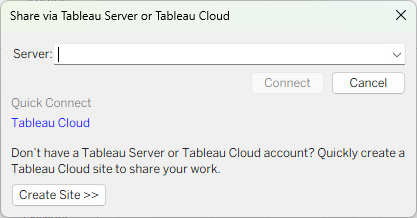
คลิก Tableau Cloud ในส่วนการเชื่อมต่อด่วน เพื่อเชื่อมต่อกับ Tableau Cloud หรือป้อนชื่อ Tableau Server (หรือที่อยู่ IP) ที่คุณต้องการเชื่อมต่อในกล่องโต้ตอบ แล้วคลิกเชื่อมต่อ
ในฟิลด์ป้อนชื่อ ให้ป้อน ปรับปรุงกำไรในภาคใต้
ป้อนคําอธิบายเพื่อใช้อ้างอิงได้หากต้องการ เช่น “คําแนะนําในการเพิ่มกําไรในภาคใต้”
ภายใต Sheets คลิกที่ Edit แล้วล้างชีตทั้งหมดยกเว้น ปรับปรุงกำไรในภาคใต้
เรียนรู้เพิ่มเติม: แชร์มากกว่าแค่เรื่องราวของคุณถ้าคุณต้องการ คุณสามารถแบ่งปันทุกชีตในเวิร์กบุ๊กคุณกับเพื่อนร่วมงานบน Tableau Server อย่างไรก็ตาม คุณอาจต้องการพิจารณาว่าชีตใดที่คุณต้องการให้เพื่อนร่วมงานคนใดเห็น
หมายเหตุ: ขึ้นอยู่กับผู้ดูแลระบบของคุณ สิทธิ์ของคุณอาจแตกต่างกันไป
เพิ่มเติมเกี่ยวกับสิทธิ์ของ Tableau Server ใน ห้องสมุดการเรียนรู้ ( ในเมนูด้านบน )
คลิกเผยแพร่
Tableau Server เปิดขึ้นในอินเทอร์เน็ตเบราว์เซอร์ของคุณ หากได้รับแจ้ง ให้ป้อนข้อมูลรับรองเซิร์ฟเวอร์ของคุณ
กล่องโต้ตอบ เผยแพร่เสร็จสมบูรณ์ ช่วยให้คุณรู้ว่าเรื่องราวของคุณพร้อมให้รับชมแล้ว

ผลงานเยี่ยมมาก! คุณเผยแพร่เรื่องราวของคุณสำเร็จโดยใช้ Tableau Server
ส่งลิงค์ผลงาน
มาแบ่งปันงานของคุณกับเพื่อนร่วมทีมเพื่อให้พวกเขาสามารถโต้ตอบกับเรื่องราวของคุณทางออนไลน์
ใน Tableau Server ให้ไปที่เรื่อง ปรับปรุงกำไรในภาคใต้ ที่คุณเผยแพร่ คุณจะเห็นหน้าจอดังนี้:

หากคุณตีพิมพ์ชีตเพิ่มเติมจากสมุดงานของคุณ แผ่นงานเหล่านั้นจะแสดงอยู่ข้าง ปรับปรุงผลกำไรในภาคใต้
คลิก ปรับปรุงผลกำไรในภาคใต้
จากเมนู ให้เลือก แบ่งปัน

- คุณต้องการแชร์เรื่องราวของคุณอย่างไร?
ฝังบนเว็บไซต์ของคุณโดยคัดลอก Embed Code แล้ววางลงใน HTML ของหน้าเว็บของคุณ
ส่งลิงค์โดยคัดลอกลิงค์และส่ง ลิงค์ ให้เพื่อนร่วมงานของคุณ
ส่งอีเมลโดยใช้โปรแกรมรับส่งเมลเริ่มต้นของคุณ: คลิกไอคอนอีเมล
ยินดีด้วย คุณทำได้แล้ว!
คุณใช้ Tableau Desktop เพื่อสร้างมุมมองข้อมูลผลิตภัณฑ์ของคุณ แมปการขายผลิตภัณฑ์และความสามารถในการทำกำไรตามภูมิภาค สร้างแดชบอร์ดสิ่งที่คุณค้นพบ บอกเล่าเรื่องราวที่จะนำเสนอ และแบ่งปันสิ่งที่คุณค้นพบบนเว็บเพื่อให้สมาชิกในทีมที่อยู่ห่างไกลสามารถดูได้
คุณเป็นร็อคสตาร์ด้านข้อมูล
ทำได้ดีมาก! คุณฝึกฝนวิธี “การค้นพบข้อมูล” Tableau สำเร็จแล้ว:
ถามคำถาม
รวบรวมข้อมูล
โครงสร้างข้อมูล
สำรวจข้อมูล
แบ่งปันข้อมูลเชิงลึก
นั่นคือเวิร์กโฟลว์พื้นฐานที่คุณจะปฏิบัติตามเมื่อคุณทำงานใน Tableau แม้ว่าคุณอาจพบว่าตัวเองกำลังแก้ไขในแต่ละขั้นตอนมากกว่าที่คุณทำที่นี่ ตัวอย่างเช่น อาจต้องมีการแก้ไขเล็กน้อยเพื่อปรับแต่งคำถามเริ่มต้นของคุณจากเรื่องทั่วไป ( เกิดอะไรขึ้นกับการขาย ) ไปจนถึงเรื่องที่เฉพาะเจาะจง ( เมืองใดในภาคใต้ที่รับผิดชอบต่อผลกำไรติดลบ )
และการแก้ไขของคุณอาจนำคุณไปสู่ทิศทางที่ไม่คาดคิด เยี่ยมมาก และนั่นคือสิ่งที่เราหวังว่าจะเกิดขึ้น—เราหวังว่าคุณจะค้นพบโอกาสที่คุณไม่รู้ว่ามีอยู่เมื่อคุณดูข้อมูลของคุณครั้งแรก
หากคุณพร้อมที่จะเริ่มต้นใช้งานข้อมูลของคุณ ให้ออกไปสำรวจข้อมูลของคุณใน Tableau! แต่ถ้าคุณต้องการข้อมูลเพิ่มเติมก่อน ให้ไปที่ ห้องสมุดการเรียนรู้